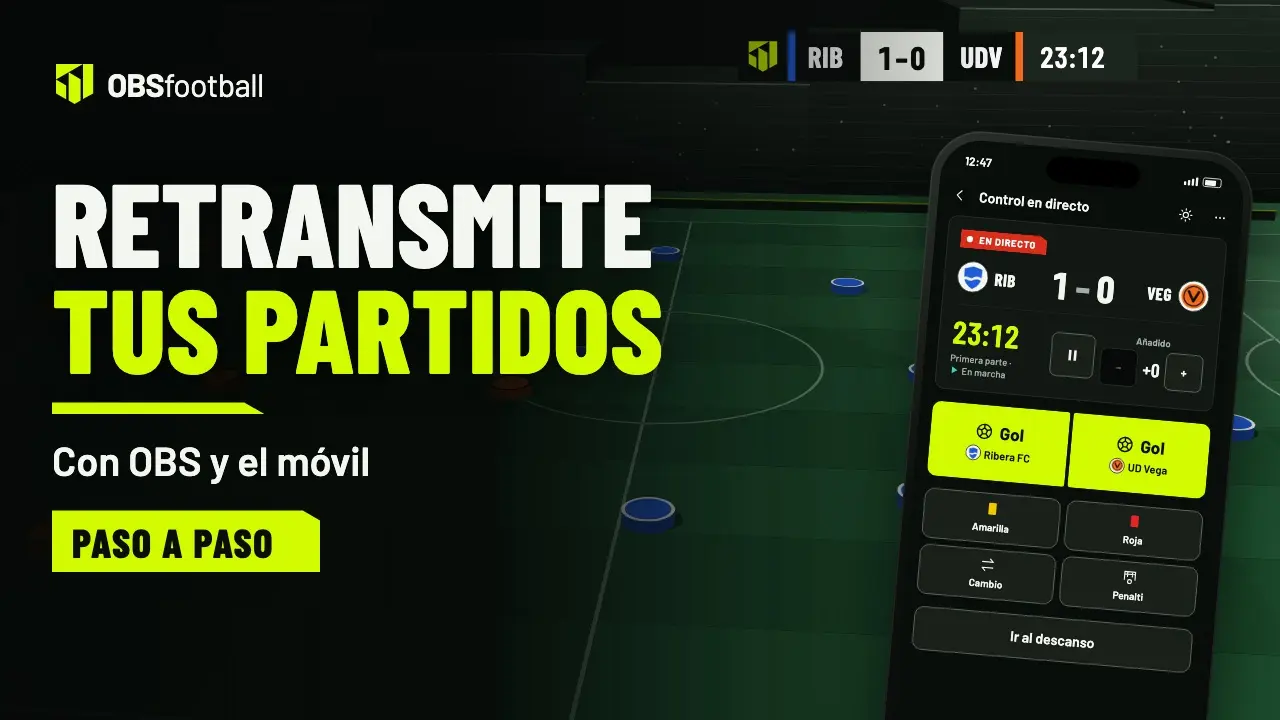
OBSfootball no emite el vídeo: pone los gráficos y el control sobre la retransmisión que haces tú con OBS. Esta guía sigue el orden en que se monta todo, del material al pitido final.
Lo que necesitas
Un ordenador con OBS Studio
OBS es un programa gratuito para Windows, macOS y Linux. Ahí juntas la cámara y los gráficos.
Una cámara
Una videocámara, una webcam o un móvil que conectes a OBS como cámara.
Un trípode
Cuanto más alto y estable, mejor se sigue el balón.
Conexión en el campo
Wifi del club o datos móviles. Lo que cuenta es la velocidad de subida.
Un canal donde emitir
Tu canal de YouTube, Twitch o Kick.
Un móvil para el control
El tuyo o el de quien te ayude. Se abre en el navegador, sin instalar nada.
Un micrófono es opcional. Si el club ya usa OBSfootball, pide que te inviten como operador y te asignen el partido: llevas el control sin pagar nada.
Dónde poner la cámara
- Alta. Cuanto más arriba, mejor se distinguen las jugadas y los jugadores. Una grada o un trípode extendido ayudan.
- En el centro del campo. A la altura de la línea de medio campo y a un lado, para ver a los dos equipos con un tamaño parecido.
- Con el sol a la espalda. Si te da de cara, el campo se ve oscuro y los jugadores salen a contraluz.
- Quieta. Fija el trípode y evita moverlo durante el partido. Un encuadre estable se sigue mejor.
- Con aire alrededor. El marcador sale arriba a la izquierda y los rótulos de gol abajo: no dejes ahí nada importante.
Prepara OBS
En OBS montas una escena con dos capas: tu cámara debajo y los gráficos de OBSfootball encima. Los gráficos son transparentes: solo tapan lo que dibujan y dejan ver la cámara en el resto.
- OBSfootball · fuente de navegadorCapa de arriba · transparente · 1920 × 1080
- CámaraCapa de abajo · el vídeo del partido
- Crea una escena nueva en OBS, por ejemplo «Partido».
- Añade tu cámara como fuente de vídeo.
- Añade una fuente de navegador. En el panel Fuentes, elige Navegador, pega la dirección privada del partido y pon 1920 de ancho y 1080 de alto.
- Colócala encima de la cámara. En el panel Fuentes, lo que está más arriba se ve encima.
La dirección es privada y hay una por partido: la copias desde el propio partido, en OBSfootball. Hasta que pulses Iniciar producción, la fuente no muestra nada y solo verás la cámara.
Conecta tu canal
OBS envía el vídeo con los gráficos a tu canal. Para eso necesita la clave de emisión que te da la plataforma. OBSfootball no aloja ni emite el vídeo.
- Cámara y gráficosLo que entra en OBS
- OBSJunta la cámara y los gráficos en una escena
- Tu canalYouTube, Twitch o Kick
- Quien lo veCon el botón de la página del partido
- Copia la clave de emisión. Está en el panel de tu canal en YouTube, Twitch o Kick. Cada plataforma la muestra en un sitio distinto.
- Pégala en OBS. Abre los ajustes de emisión, elige la plataforma y pega la clave.
- Añade el enlace del canal al partido. La página del partido tendrá un botón para verlo en tu canal.
No compartas tu clave de emisión. Quien la tenga puede emitir en tu canal.
Conexión a internet
La emisión sube vídeo desde el campo, así que lo que importa es la velocidad de subida, no la de bajada.
- Pruébala antes. Haz un test de velocidad en el mismo sitio donde vas a emitir y, si puedes, a la hora del partido. Fíjate en la subida.
- Elige una calidad acorde. Como referencia general, para 1080p suelen recomendarse varios megabits de subida estables. Son cifras orientativas: cada plataforma publica las suyas.
- Si va justa, baja la calidad. Antes del partido, reduce la resolución o la tasa de bits de emisión en OBS. Una imagen más sencilla pero continua se ve mejor que una nítida que se corta.
- Mejor por cable. Si el ordenador puede ir con cable en lugar de wifi, la conexión suele ser más estable. Con datos móviles, comprueba antes la cobertura en el campo.
- El móvil del control también necesita conexión, pero no pierdes nada si se va: lo que pulsas se guarda en el móvil y se envía al volver.
Prepara el partido en OBSfootball
Prepararlo no cuesta nada ni gasta ningún partido. Puedes hacerlo con días de antelación: se guarda solo. El partido se prepara en siete pasos, de Resumen a Emisión. Lo básico es esto:
Liga Regional · Jornada 6 · dom 11 oct · 12:30 · Campo Municipal La Ribera
- 1Resumen
- 2Datos
- 3Formato
- 4Jugadores
- 5Gráficos
- 6Patrocinadores
- 7Emisión
- Crea tu club. Nombre, escudo y colores. No necesitas cuenta hasta que guardes: el borrador espera 30 días en tu navegador.
- Crea el partido. Tu equipo, el rival, si juegas en casa o fuera, la competición, la fecha, la hora y el campo.
- Añade los jugadores. Crea los dorsales del 1 al 11 de un toque, pega una lista o añade el banquillo del 12 al 18. Los nombres son opcionales y el rival puede ir solo con dorsales.
- Elige el once y la formación. Hay nueve formaciones, o puedes dejar la alineación en lista.
- Revisa los gráficos en la vista previa. Es gratis y no gasta partido.
Para el siguiente partido, duplica este y cambia solo lo que haga falta.
Si el equipo es de menores, pide permiso a las familias antes de emitir. La emisión y sus imágenes son responsabilidad de quien la hace, no de OBSfootball. Los nombres de los jugadores son opcionales: puedes usar solo dorsales.
El día del partido
- Cámara fija en el trípode, encuadrada y con batería o enchufada.
- OBS abierto con la escena montada: cámara debajo y fuente de OBSfootball encima.
- Canal listo en la plataforma y clave de emisión pegada en OBS.
- Conexión probada en el campo.
- Gráficos revisados en la vista previa: alineaciones, colores y nombres.
- Control abierto en el móvil, con la sesión iniciada con Google o Twitch y la batería cargada.
- Primer inicio: con un partido de bienvenida o un Match Pass, lo hace el propietario del club.
Cuando todo esté listo, pulsa Iniciar producción. Hasta ese momento no sale nada en OBS. Después, empieza el partido desde el control: cambia la fase y arranca el reloj.
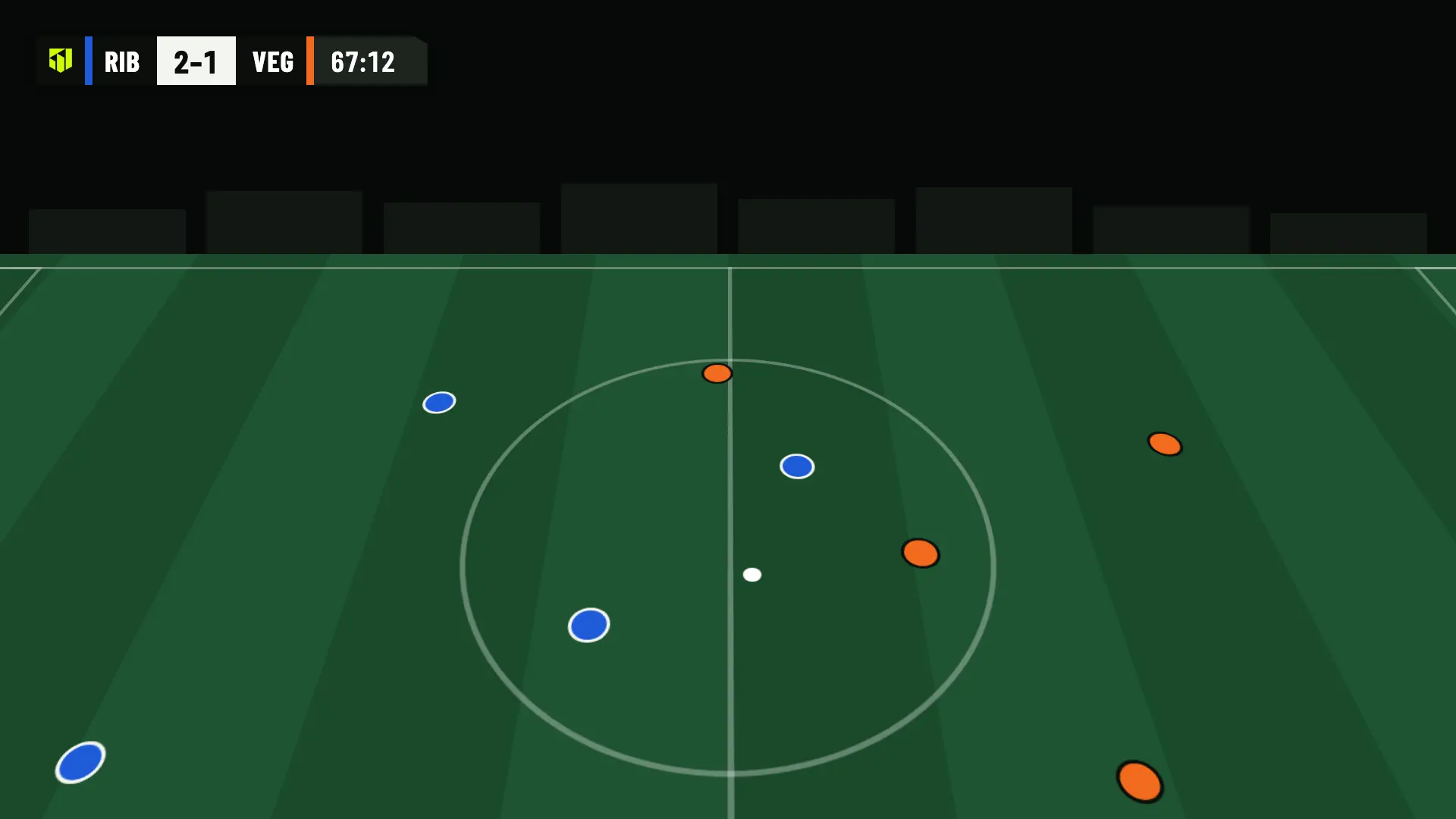
Durante el juego, pulsa Gol en el equipo que marca y elige al goleador por dorsal o por nombre. Con las tarjetas, los cambios y los penaltis es igual. El marcador y los rótulos salen solos en OBS.
Si te quedas sin cobertura, no recargues el control. Lo que apuntas se guarda en el móvil y se envía en orden al volver la conexión. Si el acceso al partido caduca antes de recuperarla, esas acciones se descartan y el control te avisa.
Y si ni el control ni OBS conectan durante 5 minutos, la producción se detiene y lo que habías apuntado se guarda.
Ver el control del partidoDespués del pitido
- Detén la producción. Termina la emisión en OBS y para la producción en OBSfootball. Parar libera la plaza de producción.
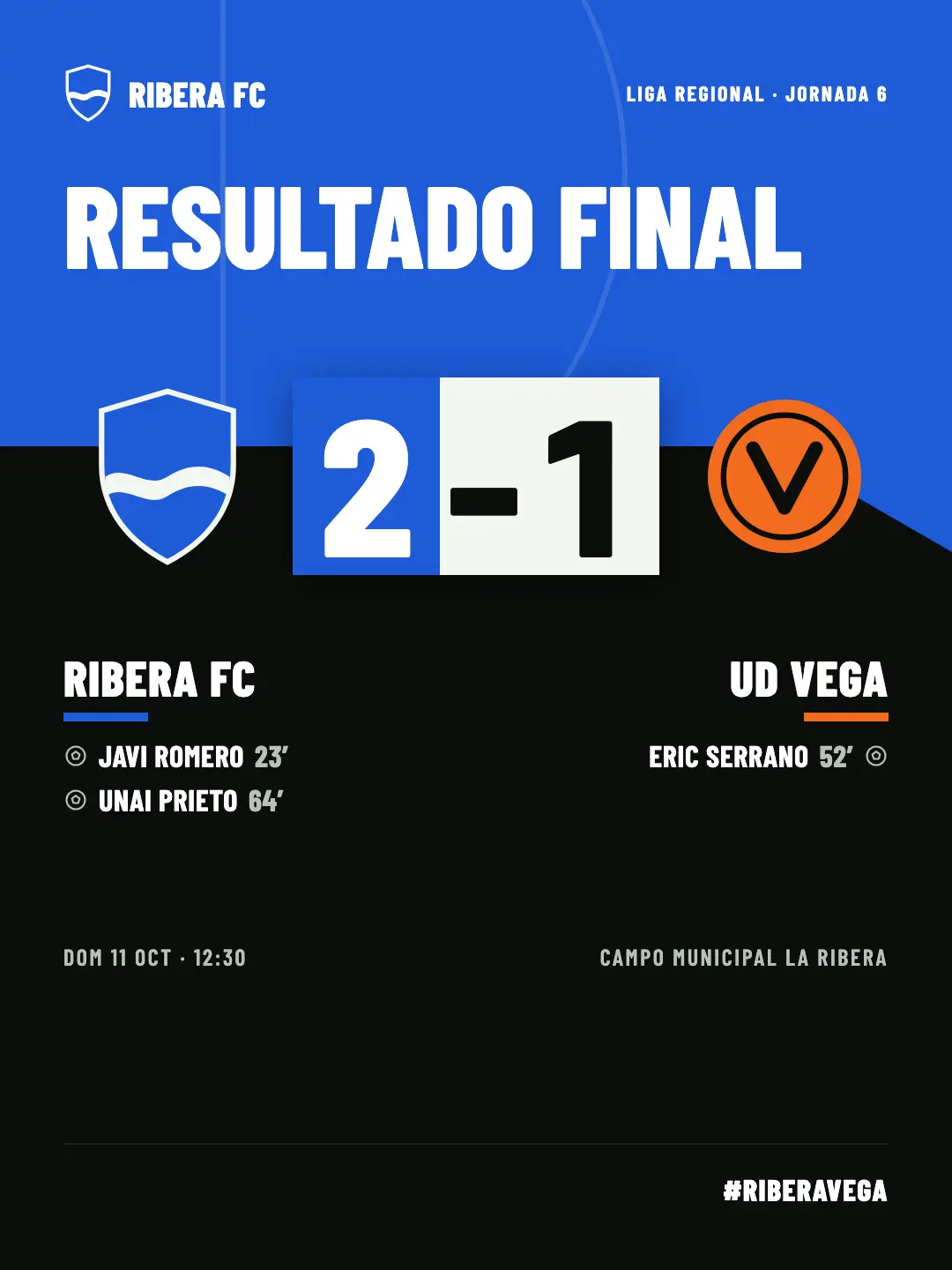
- Saca la imagen del resultado. Con Pro o Studio, descárgala en formato Instagram, vertical, cuadrado o historia, o compártela desde el móvil. Viene con un texto sugerido y con la descripción para lectores de pantalla.
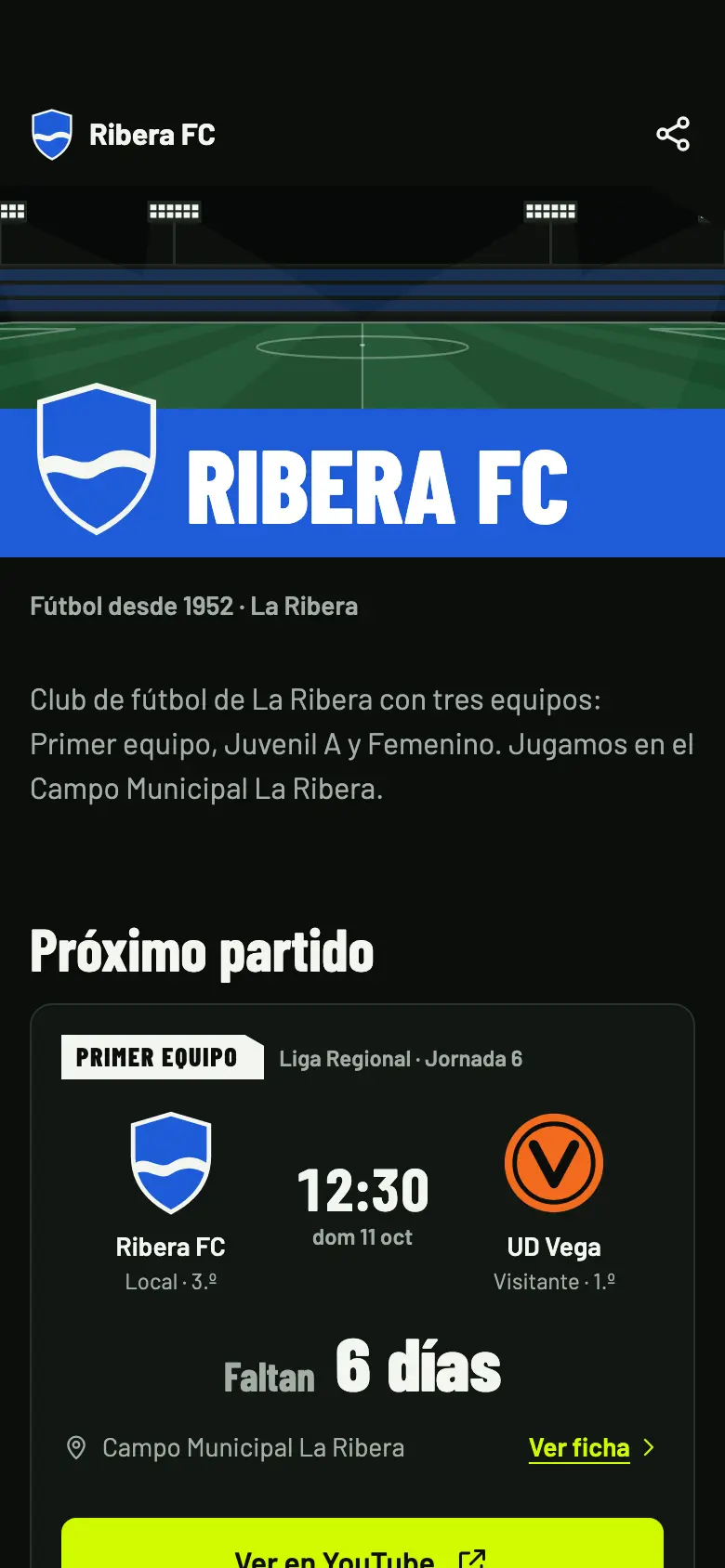
- Comparte la página del partido. Si el partido está publicado, su página guarda el resultado y las alineaciones para quien no pudo verlo. Compártela por WhatsApp, con un código QR o copiando el enlace.